
Visualizzazione della schermata di anteprima
Premendo il pulsante Funzione (Function) centrale è possibile visualizzare l'anteprima di un'immagine della stampa nella schermata di anteprima.
 Importante
- La schermata di anteprima non è disponibile quando l'originale viene caricato nell'ADF.
-
Se sussistono le condizioni illustrate di seguito, non è possibile utilizzare il pulsante Funzione (Function) al centro quando viene visualizzata la schermata di standby della copia.
- Su 2 lati (2-sided) è selezionato per Imp. st. Su 2 lati (2-sidedPrintSetting).
- Copia 2 in 1 (2-on-1 copy) o Copia 4 in 1 (4-on-1 copy) è selezionato per Layout.
- ATTIV. (ON) è selezionato per Fascicola (Collate).
Se è selezionato Su 2 lati (2-sided), Copia 2 in 1 (2-on-1 copy) o Copia 4 in 1 (4-on-1 copy) e l'originale viene caricato sul piano di lettura in vetro, è possibile impostare la visualizzazione della schermata di anteprima al completamento della scansione dell'originale.
- L'immagine originale verrà acquisito e visualizzato nell'immagine di anteprima. Pertanto, non aprire il coperchio dei documenti finché non viene visualizzata la schermata di anteprima.
- Dopo la visualizzazione nella schermata di anteprima e prima dell'inizio della copia, gli originali vengono nuovamente acquisiti. Pertanto, non aprire il coperchio dei documenti né rimuovere l'originale dal piano di lettura in vetro durante la visualizzazione di Scansione documento... (Scanning document...).
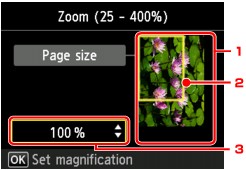
-
Anteprima dell'originale
Viene visualizzato l'originale posizionato sul piano di lettura in vetro. Se l'immagine visualizzata è disallineata, fare riferimento a Caricamento degli originali, posizionare nuovamente l'originale in modo corretto, visualizzare di nuovo la schermata di anteprima ed esaminare l'anteprima dell'originale.
-
Formato pagina
Sull'immagine viene visualizzato un fotogramma che mostra il formato pagina selezionato. Verrà stampata l'area all'interno del fotogramma.
-
Ingrandimento
Viene visualizzata l'impostazione di ingrandimento selezionata al momento della visualizzazione della schermata di anteprima. Se si seleziona un'impostazione diversa da Adatta alla pagina (Fit to page), è possibile modificare l'impostazione dell'ingrandimento tramite il pulsante

 .
.
